Déployer sur DigitalOcean#
Ce guide va vous accompagner dans le déploiement d’une simple application Vapor Hello, world sur un Droplet. Pour suivre ce guide, vous devez avoir un compte DigitalOcean avec la facturation configurée.
Créer le Serveur#
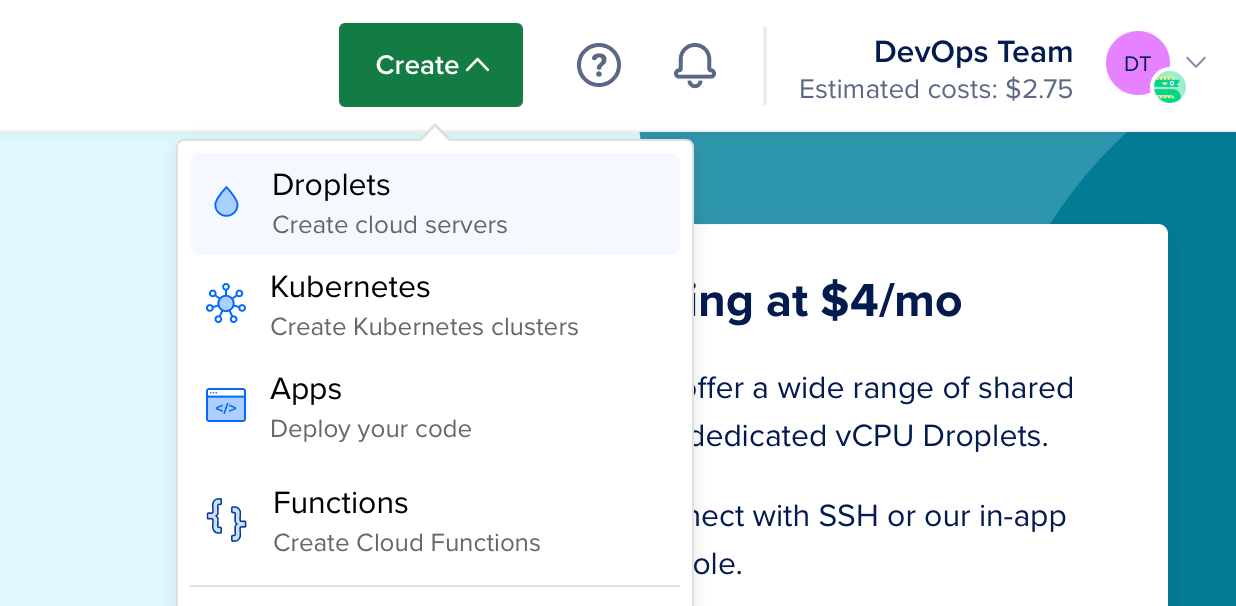
Commençons par installer Swift sur un serveur Linux. Utilisez le menu de création pour créer un nouveau Droplet.
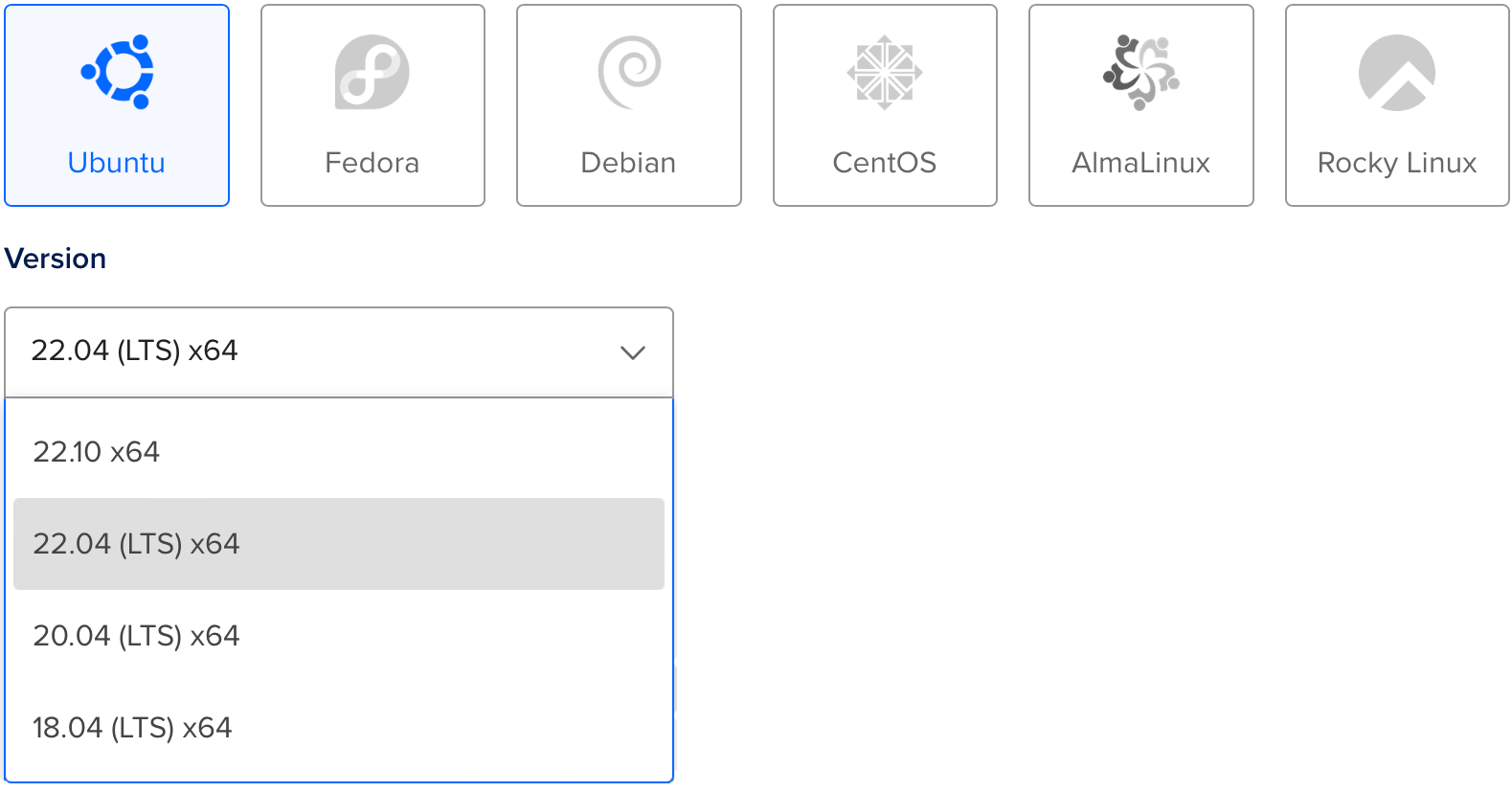
Dans les distributions, sélectionnez Ubuntu 22.04 LTS. Le guide suivant utilisera cette version en exemple.
Note
Vous pouvez sélectionner n’importe quelle distribution Linux dont la version est supportée par Swift. Vous pouvez vérifier les systèmes d’exploitation officiellement supportés sur la page des Swift Releases.
Après avoir sélectionné la distribution, choisissez le plan et la région du datacenter que vous préférez. Configurez ensuite une clé SSH pour accéder au serveur une fois qu’il sera créé. Enfin, cliquez sur créer le Droplet et attendez que le nouveau serveur démarre.
Une fois le nouveau serveur prêt, survolez l’adresse IP du Droplet et cliquez sur copier.

Configuration Initiale#
Ouvrez votre terminal et connectez-vous au serveur en tant que root via SSH.
ssh root@your_server_ip
DigitalOcean propose un guide détaillé pour la configuration initiale d’un serveur sous Ubuntu 22.04. Ce guide en couvrira rapidement les bases.
Configurer le Pare-feu#
Autorisez OpenSSH à travers le pare-feu et activez-le.
ufw allow OpenSSH
ufw enable
Ajouter un Utilisateur#
Créez un nouvel utilisateur en plus de root. Ce guide appelle le nouvel utilisateur vapor.
adduser vapor
Autorisez le nouvel utilisateur créé à utiliser sudo.
usermod -aG sudo vapor
Copiez les clés SSH autorisées de l’utilisateur root vers le nouvel utilisateur créé. Cela vous permettra de vous connecter en SSH en tant que nouvel utilisateur.
rsync --archive --chown=vapor:vapor ~/.ssh /home/vapor
Enfin, quittez la session SSH actuelle et connectez-vous en tant que nouvel utilisateur créé.
exit
ssh vapor@your_server_ip
Installer Swift#
Maintenant que vous avez créé un nouveau serveur Ubuntu et que vous êtes connecté en tant qu’utilisateur non-root, vous pouvez installer Swift.
Installation automatisée via l’outil CLI Swiftly (recommandé)#
Rendez-vous sur le site de Swiftly pour les instructions d’installation de Swiftly et de Swift sur Linux. Après quoi, installez Swift avec la commande suivante :
Usage de base#
$ swiftly install latest

Fetching the latest stable Swift release...
Installing Swift 5.9.1
Downloaded 488.5 MiB of 488.5 MiB
Extracting toolchain...
Swift 5.9.1 installed successfully!

$ swift --version

Swift version 5.9.1 (swift-5.9.1-RELEASE)
Target: x86_64-unknown-linux-gnu
Installer Vapor en Utilisant la Vapor Toolbox#
Maintenant que Swift est installé, installons Vapor en utilisant la Vapor Toolbox. Vous devrez compiler la toolbox depuis les sources. Consultez les releases de la toolbox sur GitHub pour trouver la dernière version. Dans cet exemple, nous utilisons la 18.6.0.
Cloner et Compiler Vapor#
Clonez le dépôt de la Vapor Toolbox.
git clone https://github.com/vapor/toolbox.git
Récupérez la dernière release.
cd toolbox
git checkout 18.6.0
Compilez Vapor et déplacez le binaire dans votre path.
swift build -c release --disable-sandbox --enable-test-discovery
sudo mv .build/release/vapor /usr/local/bin
Créer un Projet Vapor#
Utilisez la commande new project de la Toolbox pour initialiser un projet.
vapor new HelloWorld -n
Tip
Le drapeau -n vous donne un modèle minimal en répondant automatiquement non à toutes les questions.
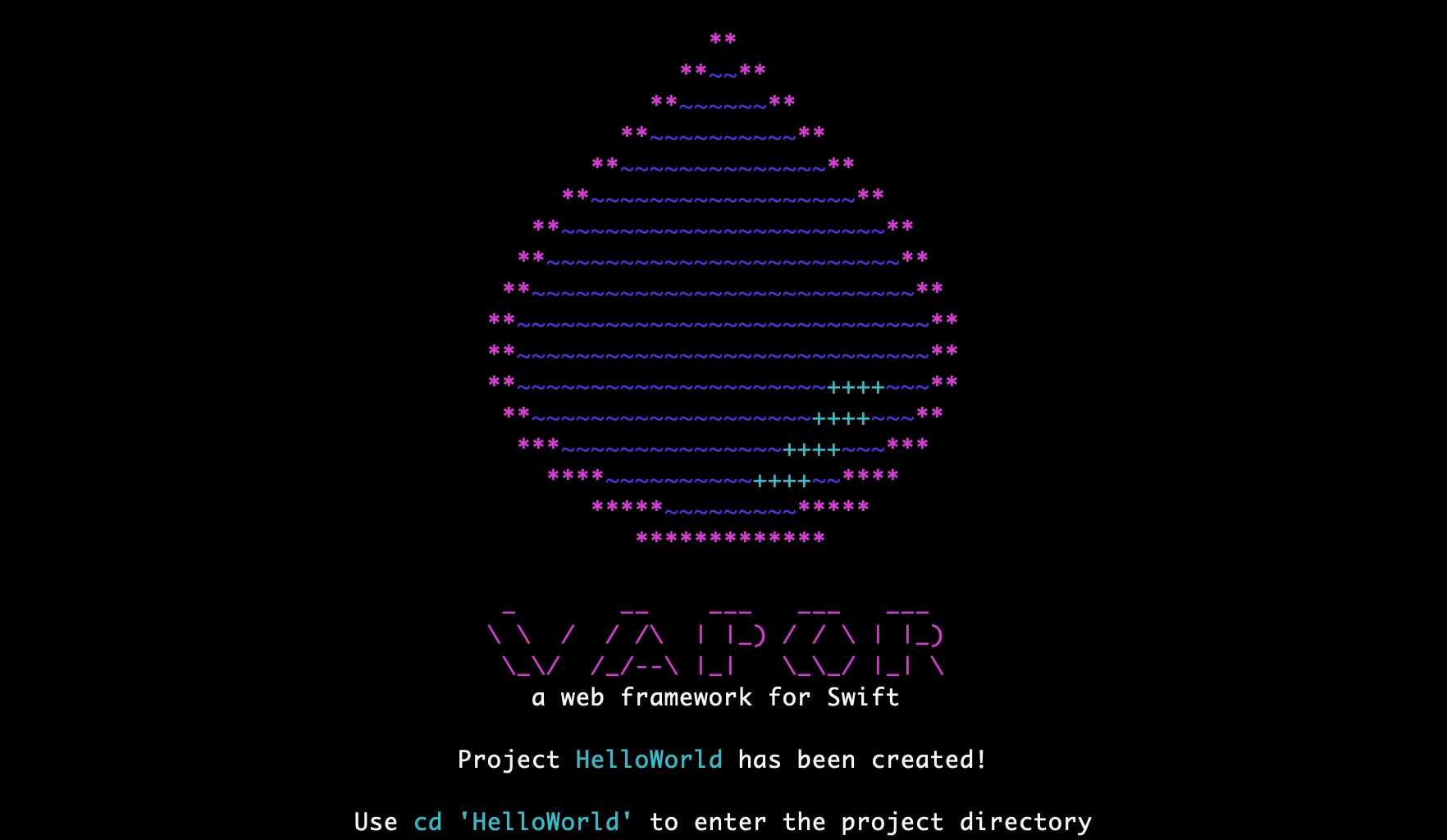
Une fois la commande terminée, déplacez-vous dans le dossier nouvellement créé :
cd HelloWorld
Ouvrir un Port HTTP#
Afin d’accéder à Vapor sur votre serveur, ouvrez un port HTTP.
sudo ufw allow 8080
Exécuter#
Maintenant que Vapor est configuré et que nous avons un port ouvert, exécutons-le.
swift run App serve --hostname 0.0.0.0 --port 8080
Rendez-vous sur l’adresse IP de votre serveur via un navigateur ou un terminal local et vous devriez voir « It works! ». L’adresse IP est 134.122.126.139 dans cet exemple.
$ curl http://134.122.126.139:8080
It works!
De retour sur votre serveur, vous devriez voir les logs de la requête de test.
[ NOTICE ] Server starting on http://0.0.0.0:8080
[ INFO ] GET /
Utilisez CTRL+C pour quitter le serveur. Cela peut prendre un moment pour s’arrêter.
Félicitations, votre application Vapor tourne désormais sur un Droplet DigitalOcean !
Prochaines Étapes#
Le reste de ce guide pointe vers des ressources supplémentaires pour améliorer votre déploiement.
Supervisor#
Supervisor est un système de contrôle de processus qui peut exécuter et surveiller votre exécutable Vapor. Avec Supervisor configuré, votre application peut démarrer automatiquement au démarrage du serveur et redémarrer en cas de crash. En savoir plus sur Supervisor.
Nginx#
Nginx est un serveur HTTP et un proxy extrêmement rapide, éprouvé et facile à configurer. Bien que Vapor prenne en charge le traitement direct des requêtes HTTP, faire transiter le trafic derrière Nginx peut offrir de meilleures performances, une sécurité accrue et une plus grande facilité d’utilisation. En savoir plus sur Nginx.