Xcode#
Dieser Abschnitt geht auf Tipps und Tricks zur Verwendung von Xcode ein. Solltest du eine andere Entwicklungsumgebung verwenden, kannst du den Abschnitt überspringen.
Eigenes Arbeitsverzeichnis#
Standardmäßig führt Xcode dein Projekt aus dem Ordner DerivedData aus. Dieser Ordner ist nicht identisch mit dem Stammverzeichnis deines Projekts (in dem sich deine Datei Package.swift befindet). Das bedeutet, dass Vapor Dateien und Ordner wie .env oder Public nicht finden kann.
Du erkennst dieses Problem daran, dass beim Ausführen deiner App die folgende Warnung angezeigt wird.
[ WARNING ] No custom working directory set for this scheme, using /path/to/DerivedData/project-abcdef/Build/
Um das zu beheben, lege im Xcode-Schema deines Projekts ein benutzerdefiniertes Arbeitsverzeichnis fest.
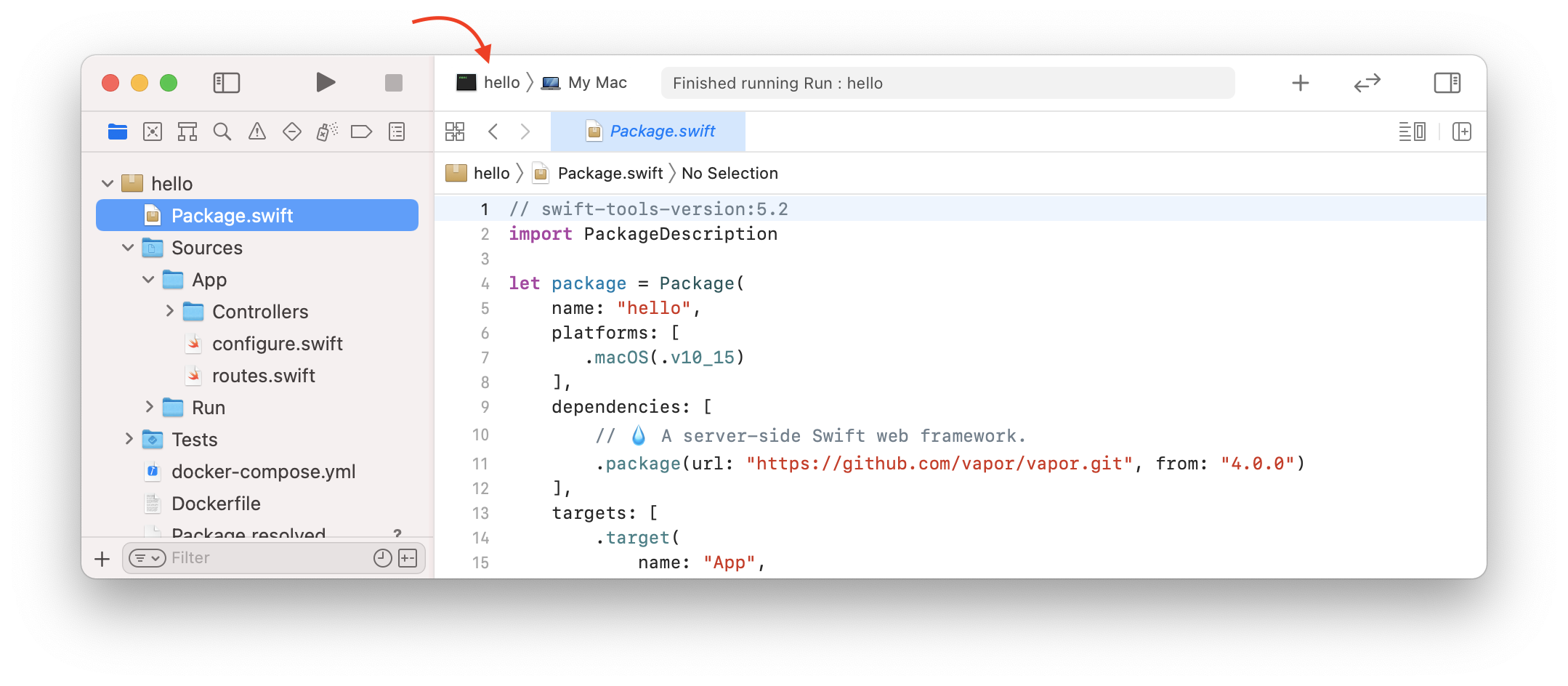
Bearbeite zunächst das Schema deines Projekts, indem du auf die Schema-Auswahl neben den Play- und Stopp-Schaltflächen klickst.
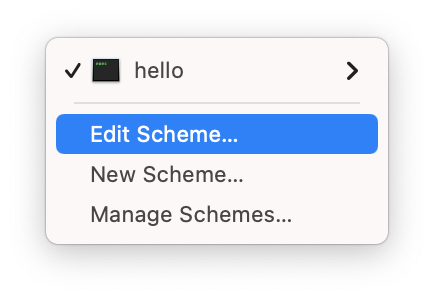
Wähle im Dropdown-Menü Edit Scheme… aus.
Wähle im Schema-Editor die Aktion App und den Tab Options aus. Aktiviere Use custom working directory und gib den Pfad zum Stammverzeichnis deines Projekts an.
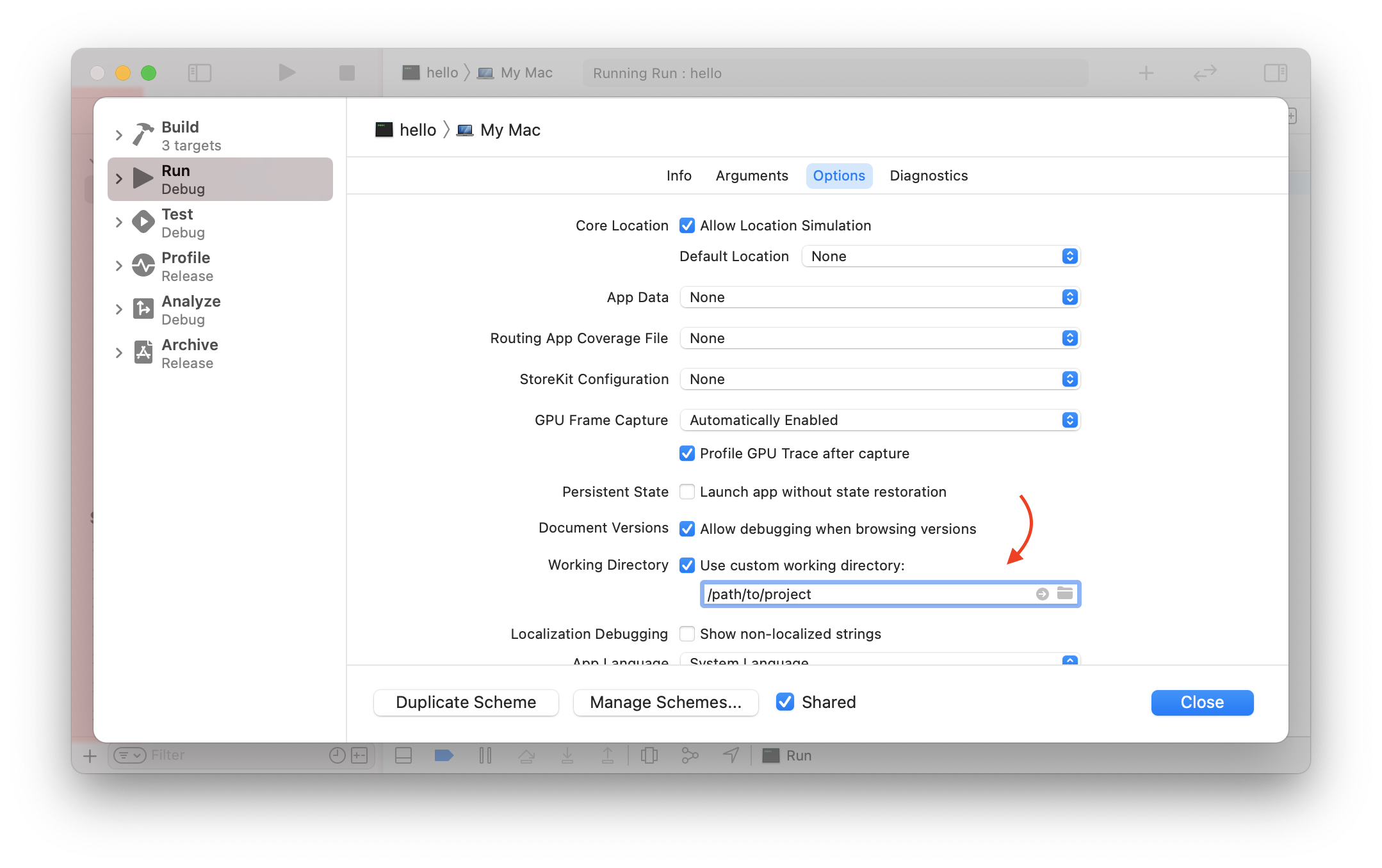
Den vollständigen Pfad zum Stammverzeichnis deines Projekts erhältst du, indem du pwd in einem Terminal-Fenster ausführst, das dort geöffnet ist.
# get path to this folder
pwd
Du solltest eine Ausgabe ähnlich der folgenden sehen.
/path/to/project